 WenHaoFree
OpenCode 整合 Antigravity:免费使用顶级大模型指南

目录
本文将介绍如何在 OpenCode 中整合 Antigravity 代理服务,从而免费使用包括 Claude Sonnet 4.5 和 Gemini 3 Pro 在内的顶级大模型。
1. 安装插件
你需要安装 opencode-antigravity-auth 插件并配置模型定义。
方式一:自动安装(推荐)
直接在 OpenCode 对话中输入以下指令,让 Agent 自动执行安装和配置:
Install the opencode-antigravity-auth plugin and add the Antigravity model definitions to ~/.config/opencode/opencode.json by following: https://raw.githubusercontent.com/NoeFabris/opencode-antigravity-auth/dev/README.md方式二:手动配置
如果你更喜欢手动控制,可以编辑配置文件:
打开配置文件
~/.config/opencode/opencode.json。在
plugins数组中添加插件:{ "plugins": ["opencode-antigravity-auth@latest"] }(注:如果想要体验最新测试版功能,可使用
@beta版本)复制并添加完整的模型定义配置(需参考官方文档获取最新的模型配置 JSON)。
2. 账号认证
插件安装完成后,需要登录 Google 账号进行授权。
- 重启 OpenCode:新开一个终端窗口打开 OpenCode。
- 执行登录命令:(如果是添加第二个账号,再次运行此命令即可)
opencode auth login - 选择登录方式:
- 终端会提示选择登录提供商,使用方向键选择 Google。
- 浏览器授权:
- 系统会自动打开默认浏览器。
- 请登录拥有 Antigravity 权限的 Google 账号。
- 完成登录:
- 登录成功后,终端会显示 “Authentication successful” 或类似的成功提示。
3. 验证与使用
登录完成后,即可验证模型是否可用。
验证模型列表
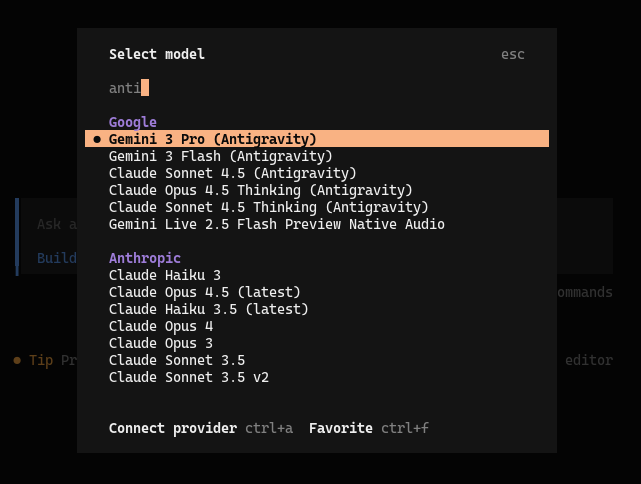
在 OpenCode 中输入以下斜杠命令:
/models在弹出的模型列表中,你应该能看到 Google Antigravity 支持的一系列模型,例如:
google/antigravity-claude-sonnet-4-5-thinkinggoogle/antigravity-claude-opus-4-5-thinkinggoogle/antigravity-gemini-3-progoogle/antigravity-gemini-3-flash
快速测试
你可以使用以下命令直接调用特定模型进行测试:
opencode run "Hello, who are you?" --model=google/antigravity-claude-sonnet-4-5-thinking --variant=max如果收到回复,说明配置已完全成功。现在你可以尽情使用这些强大的模型来辅助编程了!